Amazon Lightsail 에 소리트레이딩 에이전트 설치하기
AWS Lightsail 에 Ubuntu 서버를 만든 뒤, 소리트레이딩에서 복사한 설치 명령어 한 줄을 SSH 터미널에 붙여넣으면 됩니다. 처음 서버를 사용하는 분도 아래 순서대로 따라 하시면 됩니다.
서버 위치와 운영체제를 선택합니다
서버의 위치와 Ubuntu 운영체제를 선택합니다.
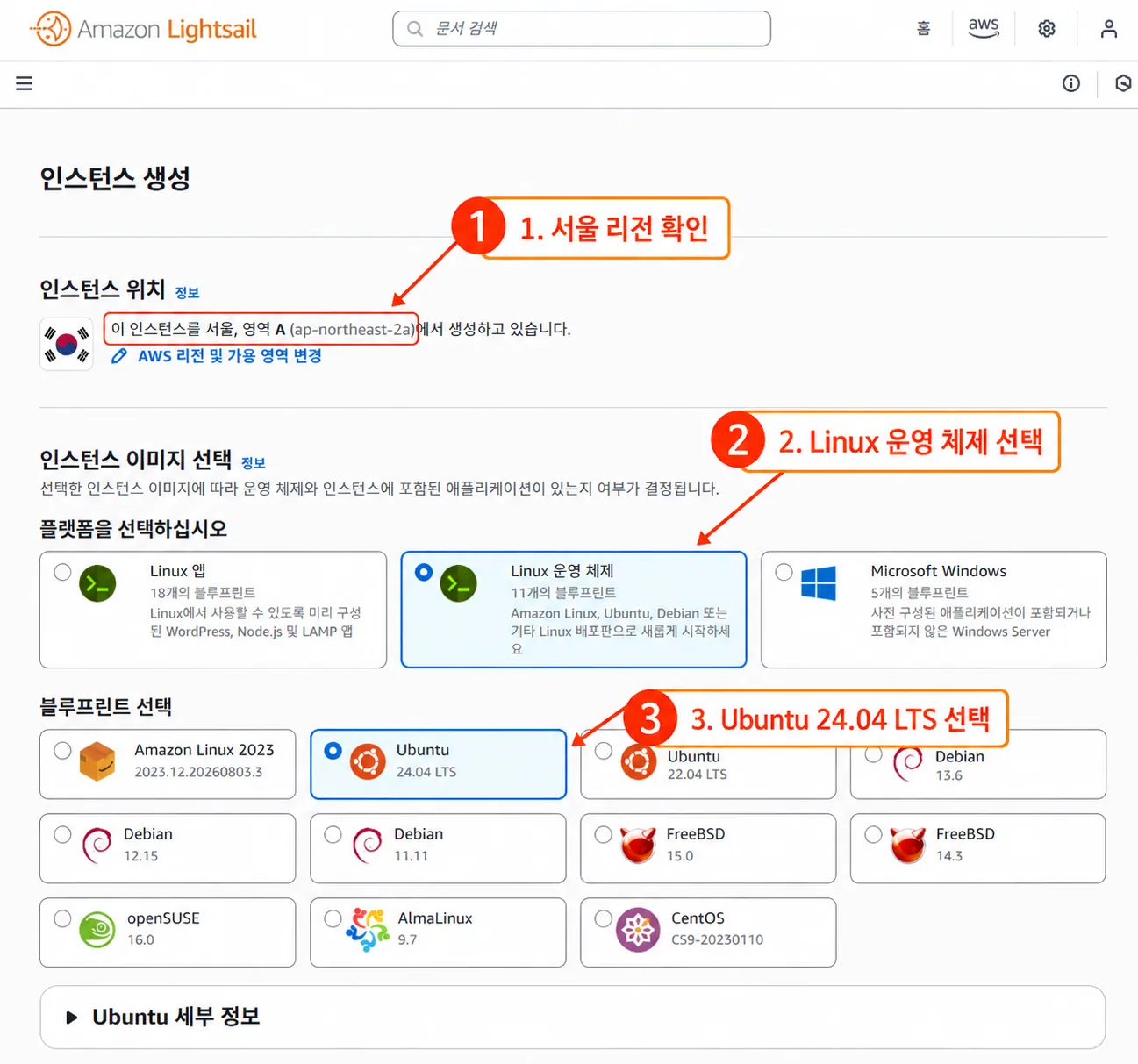
리전은 주로 쓸 거래소와 가까운 곳이 유리합니다 — 업비트 위주면 서울, 바이낸스 위주면 일본(도쿄). 다른 거래소는 서버 위치를 거래소에 문의해 가까운 리전을 고르세요. 주문 왕복 시간이 곧 체결 품질입니다.
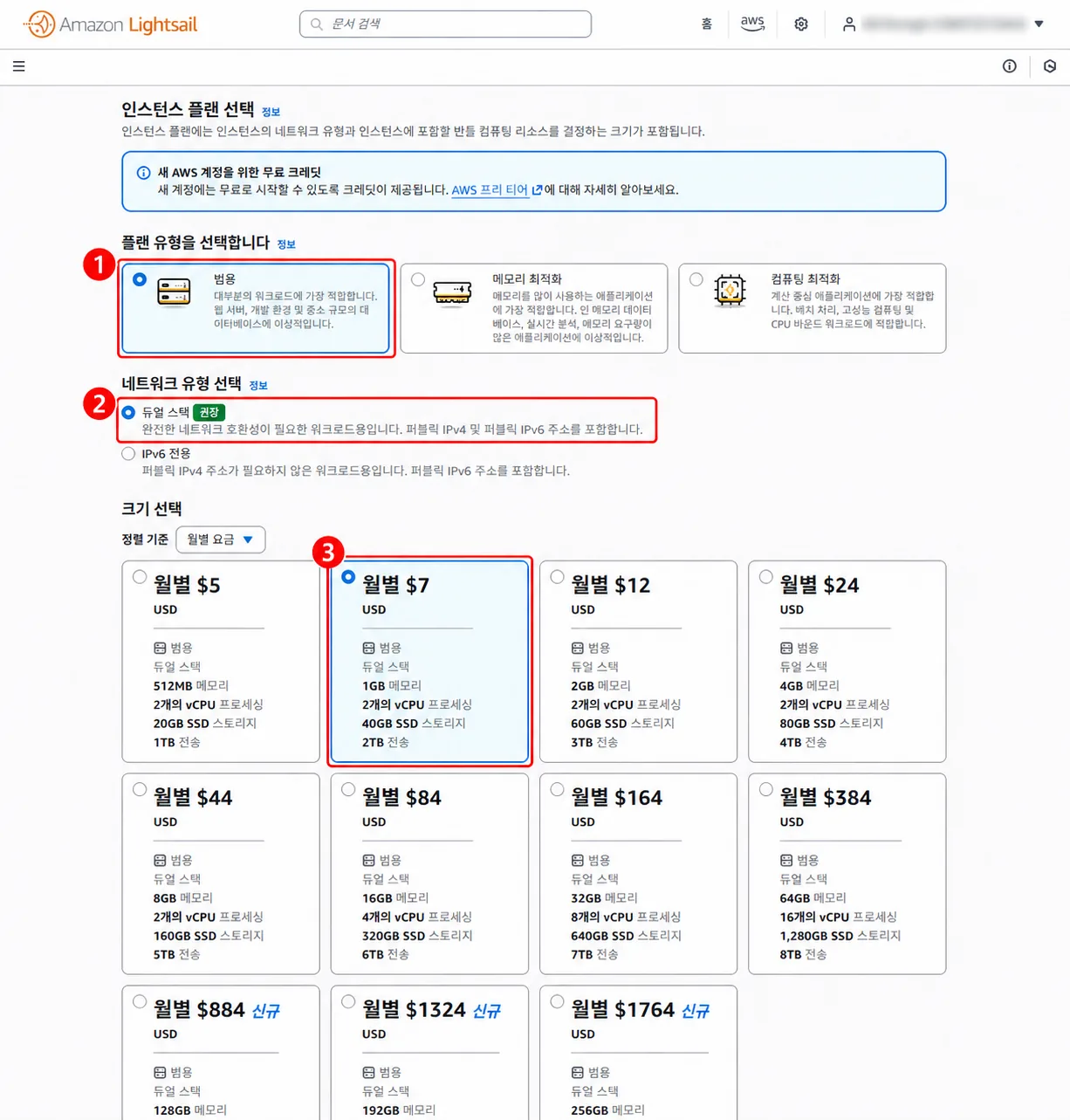
인스턴스 플랜을 선택합니다
처음 사용하는 경우 아래 설정으로 시작하면 간단합니다.
인스턴스 이름을 입력하고 생성합니다
서버를 알아보기 쉬운 이름으로 지정한 뒤 인스턴스를 생성합니다.
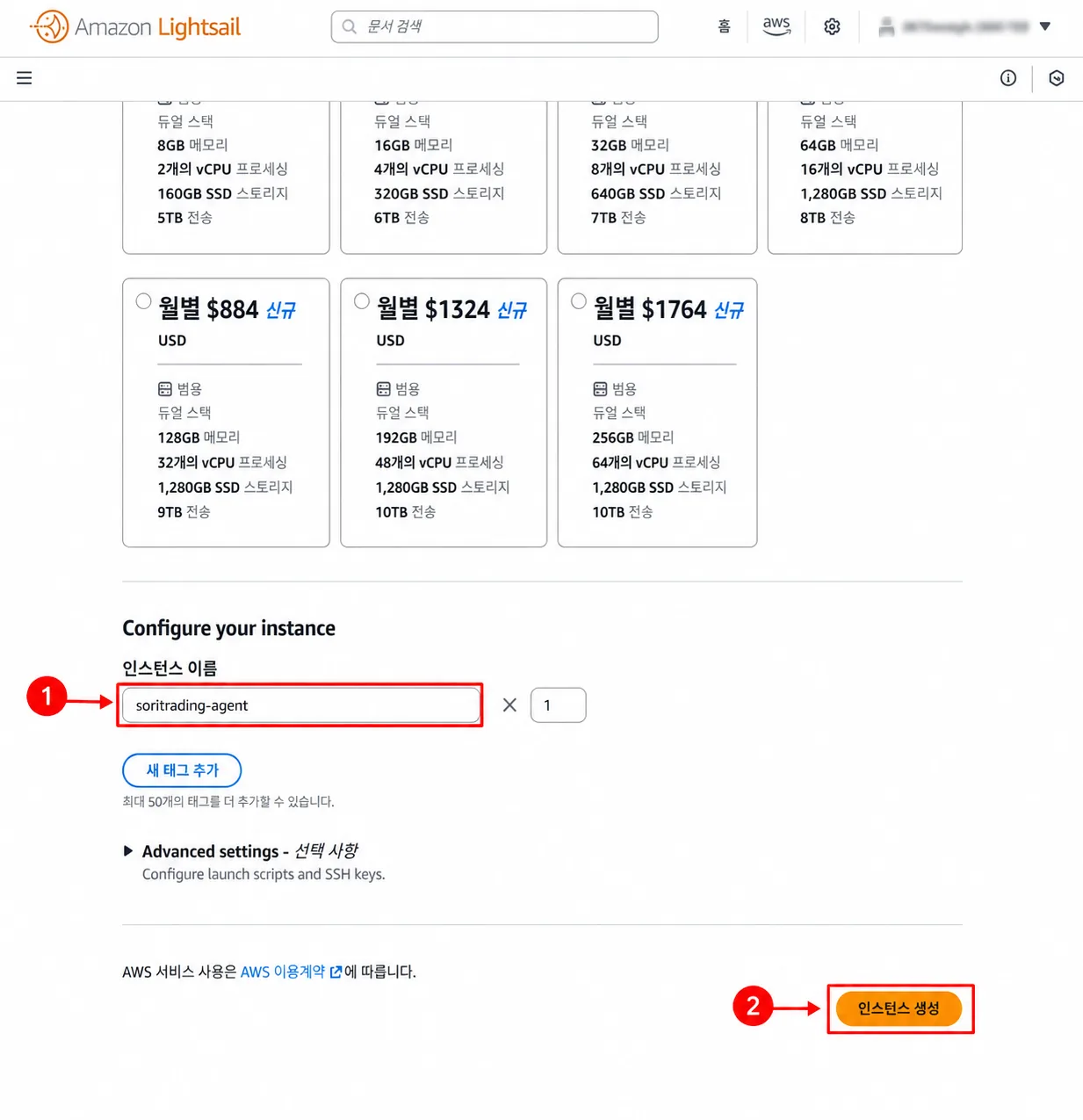
자동 스냅샷, 태그, Advanced settings 는 처음에는 변경하지 않아도 됩니다.
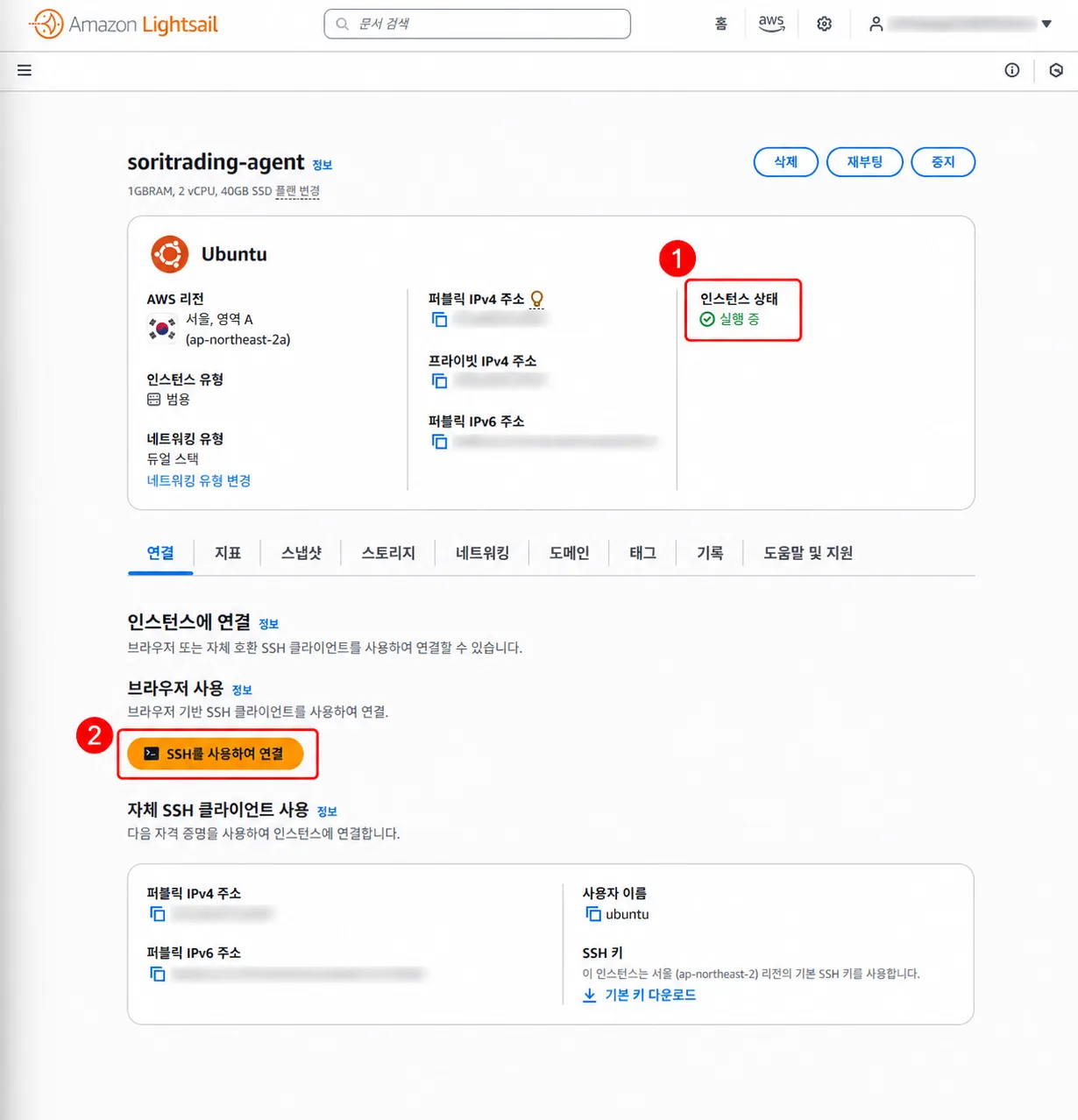
서버가 실행 중인지 확인하고 SSH 로 연결합니다
인스턴스가 만들어지면 상태가 실행 중인지 확인한 뒤 브라우저 SSH 를 엽니다.
소리트레이딩 설치 명령어를 붙여넣습니다
소리트레이딩의 에이전트 관리 화면에서 복사한 설치 명령어를 SSH 터미널에 붙여넣고 실행합니다.
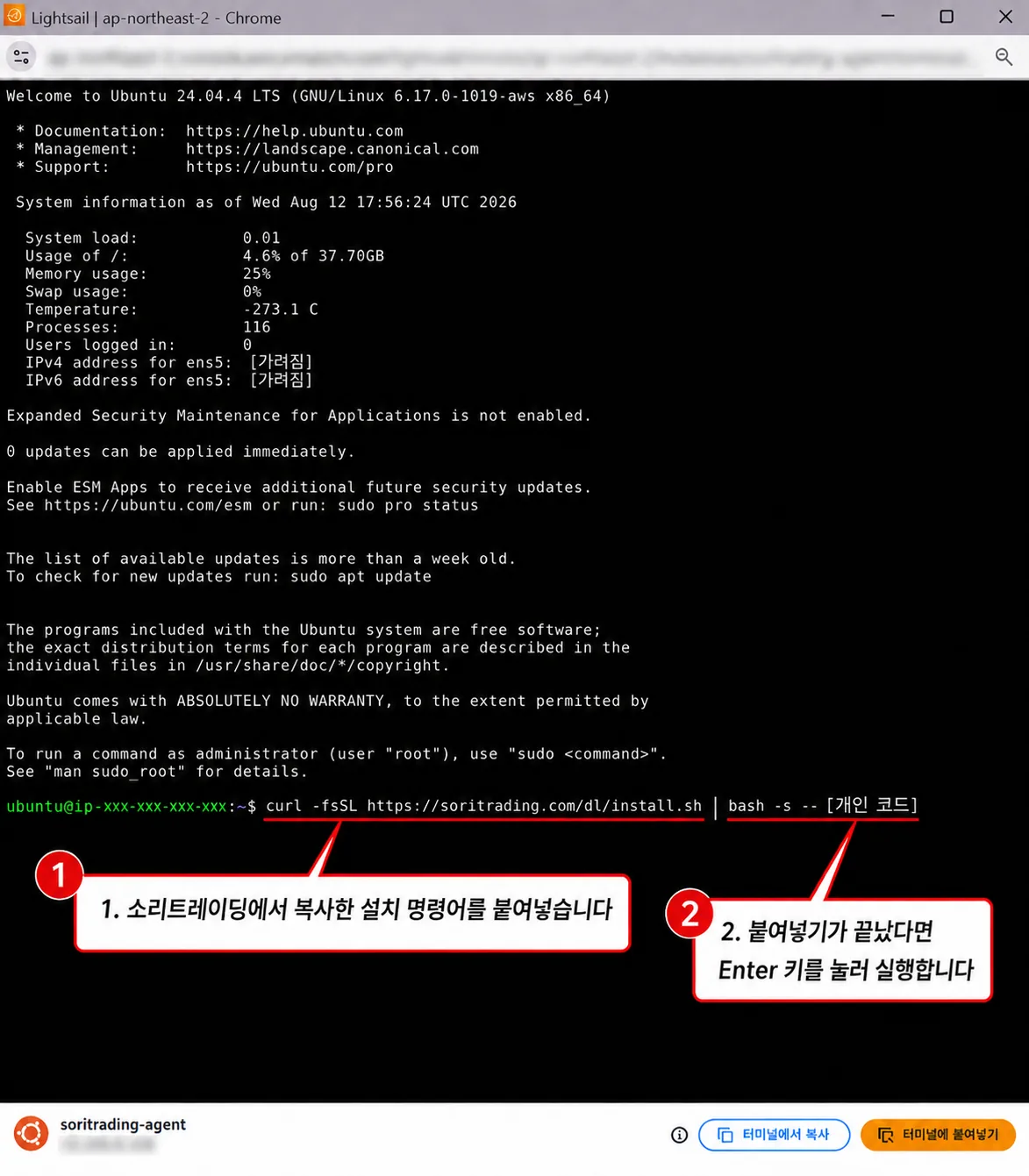
설치 명령어는 사용자마다 다르므로 반드시 본인의 소리트레이딩 에이전트 관리 화면에서 복사해 사용합니다.
설치가 끝나면 소리트레이딩의 에이전트 관리 화면으로 돌아가 에이전트 상태가 온라인으로 표시되는지 확인합니다. 온라인 상태가 확인되면 Lightsail 서버와 소리트레이딩 에이전트 연결이 완료된 것입니다. 이후 브라우저 SSH 창은 닫아도 됩니다.
안내 화면은 AWS 및 소리트레이딩 업데이트에 따라 일부 표현이나 배치가 달라질 수 있습니다. 스크린샷의 문구는 AWS 콘솔 언어 설정에 따라 다르게 보일 수 있습니다.